

Outlook Mail Kurulumu IMAP
Outlook uygulamasında IMAP mail hesabı kurulum rehberi
Outlook Mail Kurulumu IMAP
Aşağıdaki adımları takip ederek mail hesabınızı kolayca kurabilirsiniz
Not: IMAP kullanarak maillerinizi Outlook'ta senkronize edebilirsiniz.
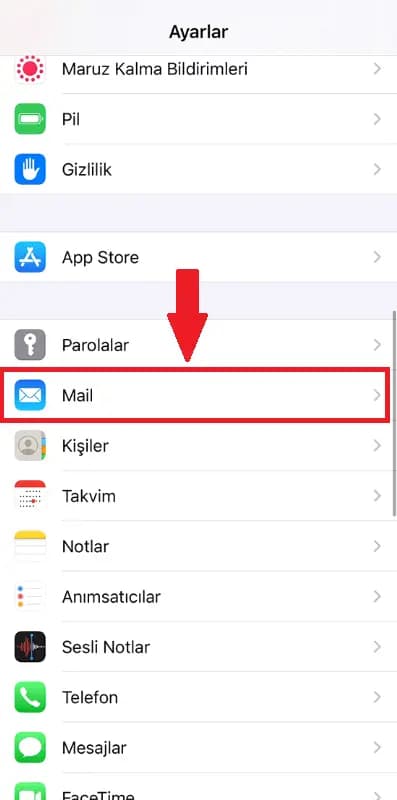
Adım 1: Ayarlar Menüsünü Açın
iPhone'unuzdan Ayarlar uygulamasını açın ve aşağı kaydırarak 'Mail' seçeneğini bulun ve tıklayın.
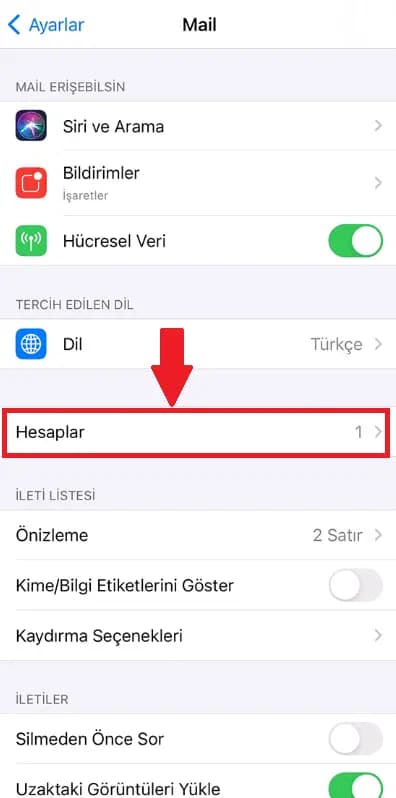
Adım 2: Hesaplar Bölümüne Gidin
Mail ayarları sayfasında 'Hesaplar' seçeneğini tıklayın.
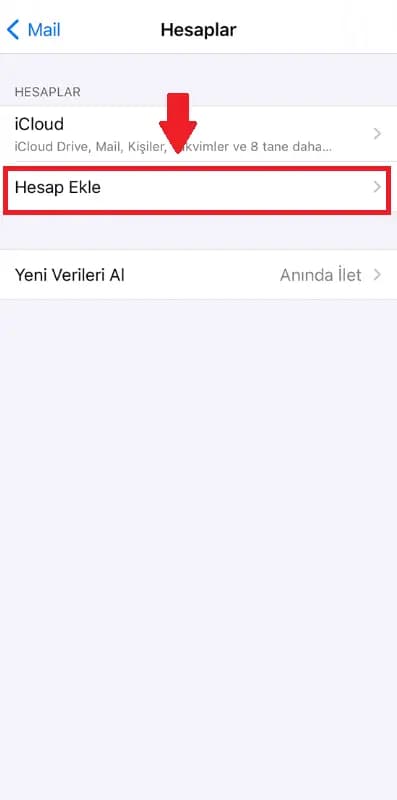
Adım 3: Hesap Ekle
Hesaplar sayfasında 'Hesap Ekle' seçeneğini tıklayın.
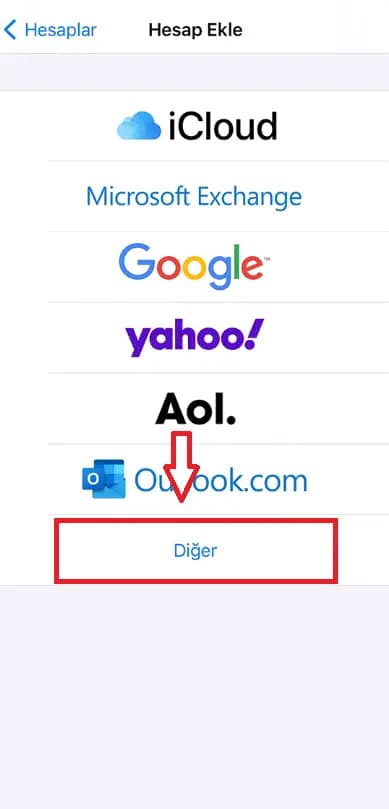
Adım 4: Diğer Seçeneğini Seçin
E-posta sağlayıcıları listesinde en altta bulunan 'Diğer' seçeneğini tıklayın.
Adım 5: Mail Hesabı Ekle
Açılan sayfada 'Mail Hesabı Ekle' seçeneğini tıklayın.
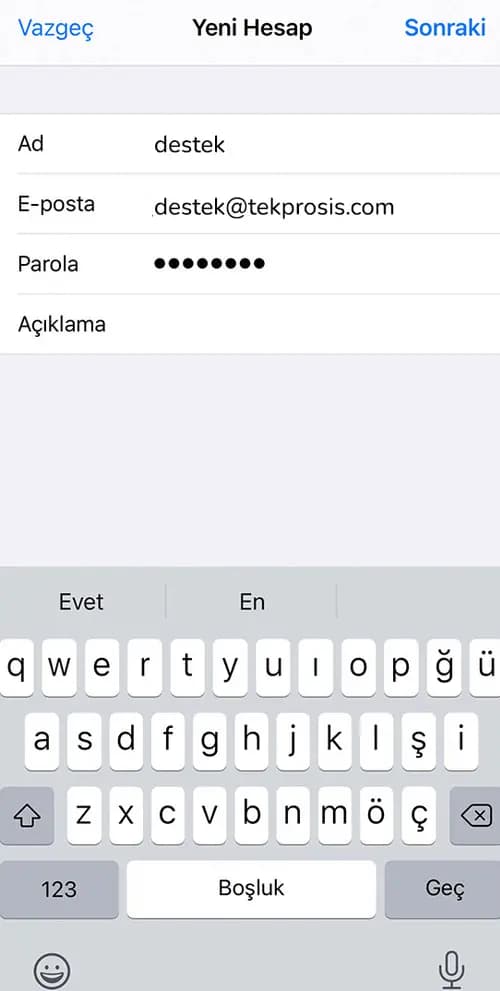
Adım 6: Hesap Bilgilerini Girin
Ad, E-posta, Parola ve Açıklama alanlarını doldurun. E-posta adresinizi ve parolanızı doğru şekilde girin.
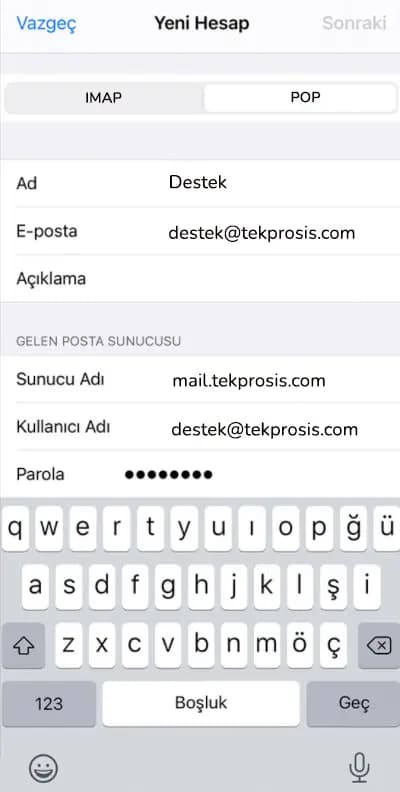
Adım 7: Sunucu Ayarlarını Yapın
Gelen ve Giden posta sunucu ayarlarını yapın. POP3 için gerekli sunucu bilgilerini girin.
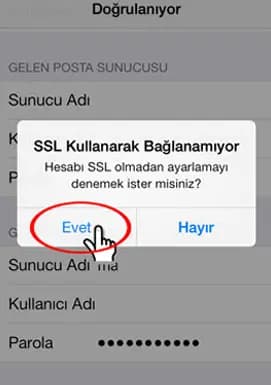
IMAP Sunucu Ayarları
Gelen Posta Sunucusu (IMAP)
- Sunucu: mail.domainadi.com
- Port: 143 (SSL: 993)
- Güvenlik: SSL/TLS (Önerilen)
Giden Posta Sunucusu (SMTP)
- Sunucu: mail.domainadi.com
- Port: 587 (SSL: 465)
- Kimlik Doğrulama: Gerekli
Önemli: "domainadi.com" yerine kendi domain adınızı yazın. Kullanıcı adı ve parola kısmına e-posta adresinizi ve parolanızı girin.
📞 Yardıma mı İhtiyacınız Var?
Kurulum sırasında sorun yaşıyorsanız, uzman ekibimizden destek alabilirsiniz.