

إعداد بريد iOS POP3
دليل إعداد حساب بريد POP3 لأجهزة iPhone و iPad
إعداد بريد iOS POP3
اتبع الخطوات أدناه لإعداد حساب البريد الإلكتروني الخاص بك بسهولة
Not: تم إعداد هذا الدليل لأجهزة iPhone و iPad. تأكد من جاهزية معلومات حساب البريد الإلكتروني قبل التثبيت.
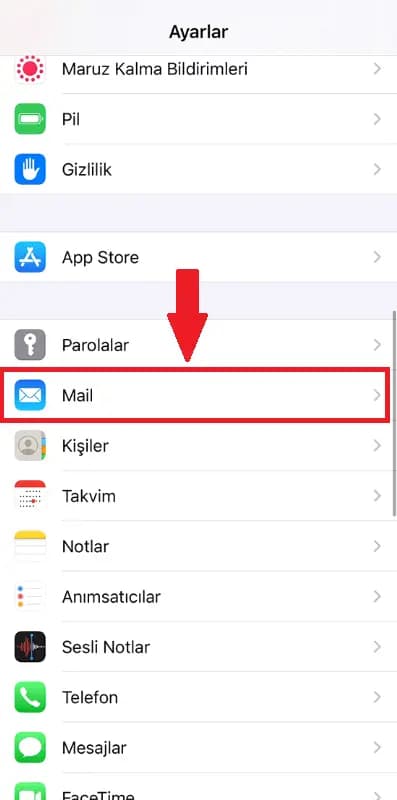
الخطوة 1: افتح قائمة الإعدادات
افتح تطبيق الإعدادات من جهاز iPhone الخاص بك وقم بالتمرير لأسفل للعثور على خيار 'البريد' والنقر عليه.
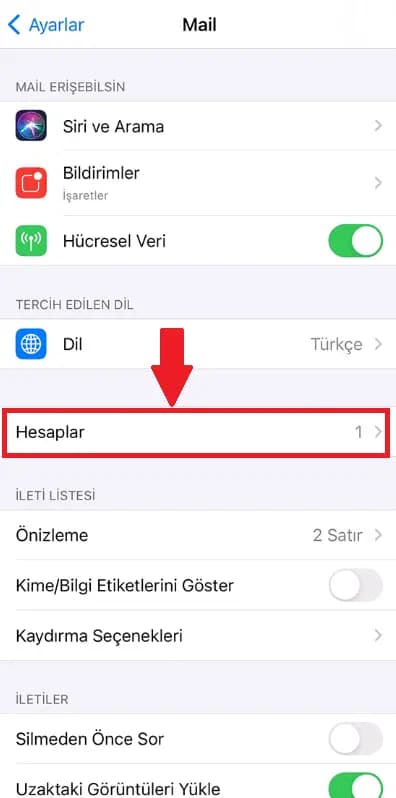
الخطوة 2: انتقل إلى قسم الحسابات
انقر على خيار 'الحسابات' في صفحة إعدادات البريد.
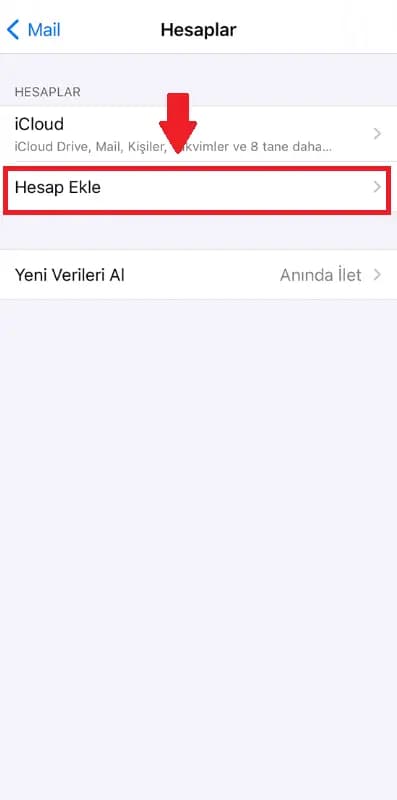
الخطوة 3: إضافة حساب
انقر على خيار 'إضافة حساب' في صفحة الحسابات.
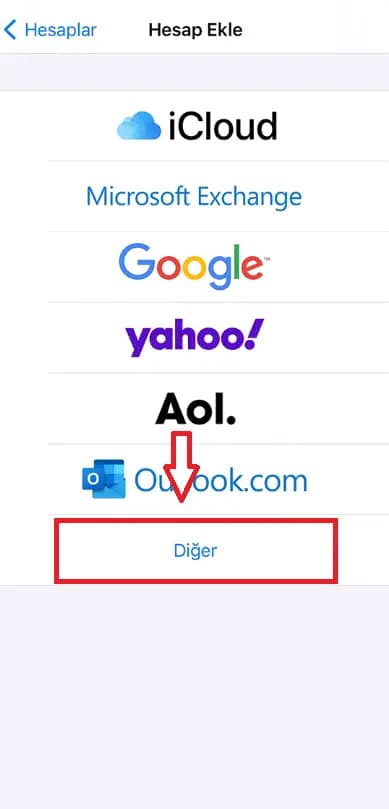
الخطوة 4: حدد خيار آخر
انقر على خيار 'آخر' في أسفل قائمة مزودي البريد الإلكتروني.
الخطوة 5: إضافة حساب بريد
انقر على خيار 'إضافة حساب بريد' في الصفحة المفتوحة.
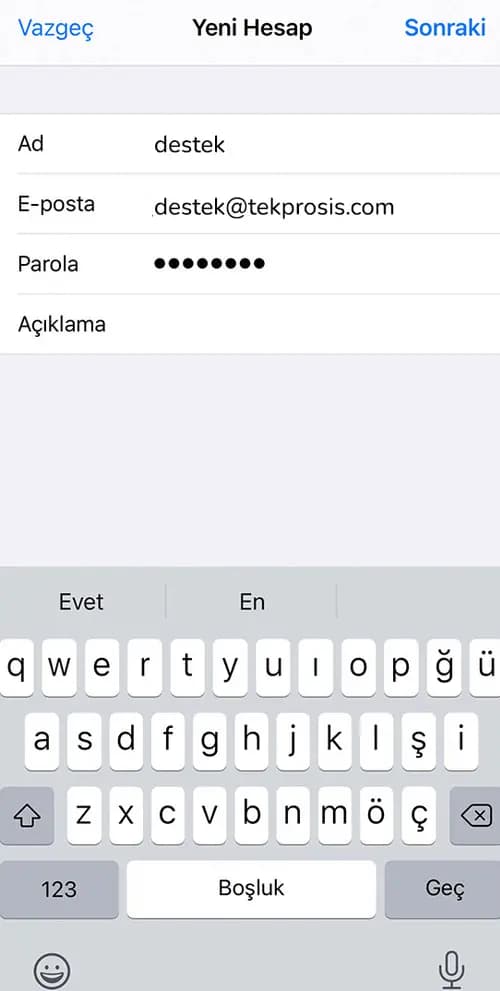
الخطوة 6: أدخل معلومات الحساب
املأ حقول الاسم والبريد الإلكتروني وكلمة المرور والوصف. أدخل عنوان بريدك الإلكتروني وكلمة المرور بشكل صحيح.
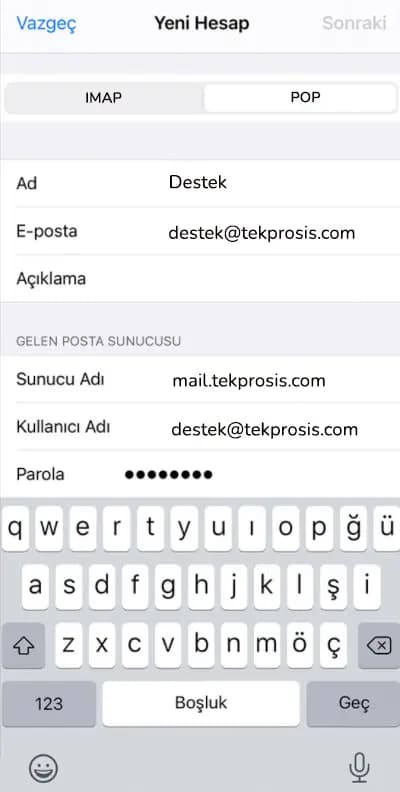
الخطوة 7: تكوين إعدادات الخادم
قم بتكوين إعدادات خادم البريد الوارد والصادر. أدخل معلومات الخادم المطلوبة لـ POP3.
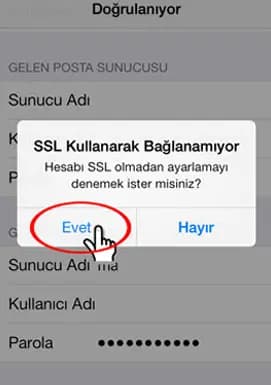
POP3 إعدادات الخادم
خادم البريد الوارد (POP3)
- الخادم: mail.domainadi.com
- المنفذ: 110 (SSL: 995)
- الأمان: SSL/TLS (موصى به)
خادم البريد الصادر (SMTP)
- الخادم: mail.domainadi.com
- المنفذ: 587 (SSL: 465)
- المصادقة: مطلوب
هام: أدخل اسم النطاق الخاص بك بدلاً من "domainname.com". أدخل عنوان بريدك الإلكتروني وكلمة المرور في حقول اسم المستخدم وكلمة المرور.
📞 هل تحتاج إلى مساعدة؟
إذا واجهت مشاكل أثناء التثبيت، يمكنك الحصول على الدعم من فريق الخبراء لدينا.