

إعداد بريد iOS POP3
دليل إعداد حساب بريد POP3 لأجهزة iPhone و iPad
إعداد بريد iOS POP3
اتبع الخطوات أدناه لإعداد حساب البريد الإلكتروني الخاص بك بسهولة
ملاحظة: تم إعداد هذا الدليل لأجهزة iPhone و iPad. تأكد من جاهزية معلومات حساب البريد الإلكتروني قبل التثبيت.
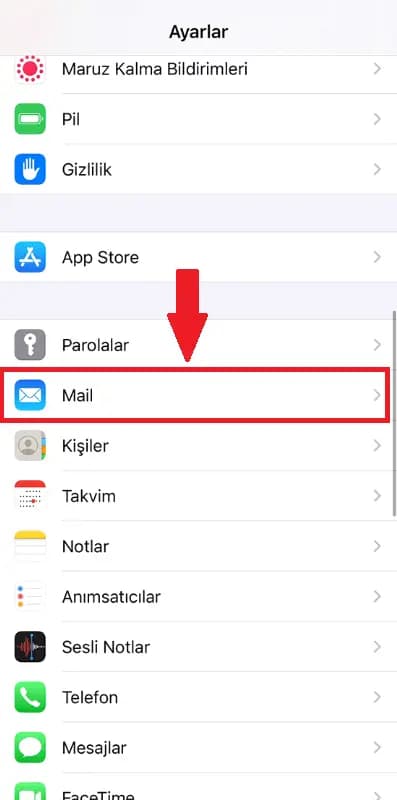
الخطوة 1: افتح قائمة الإعدادات
افتح تطبيق الإعدادات على جهاز iPhone الخاص بك، وانتقل للأسفل للعثور على 'Mail' وانقر عليه.
الخطوة 2: الانتقال إلى قسم الحسابات
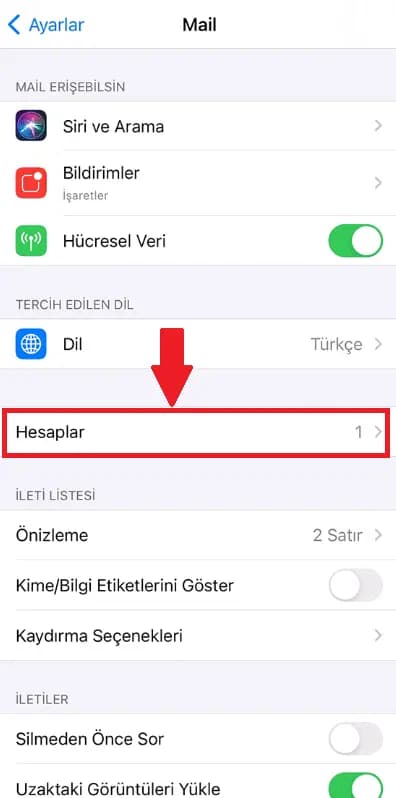
في صفحة إعدادات البريد، انقر فوق 'الحسابات'.
الخطوة 3: إضافة حساب
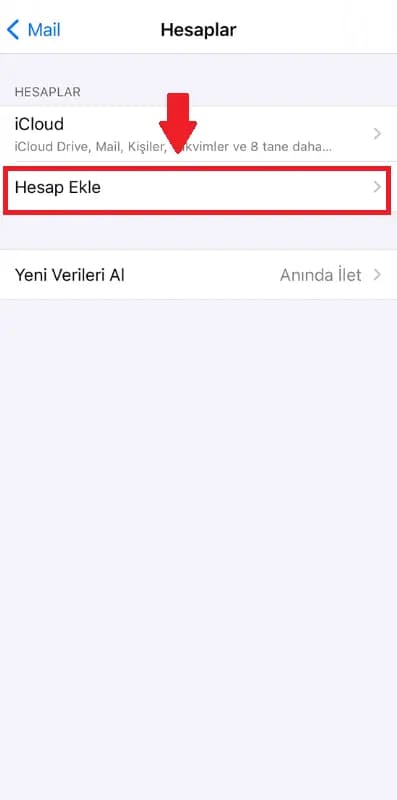
في صفحة الحسابات، انقر فوق 'إضافة حساب'.
الخطوة 4: أخرى > إضافة حساب بريد
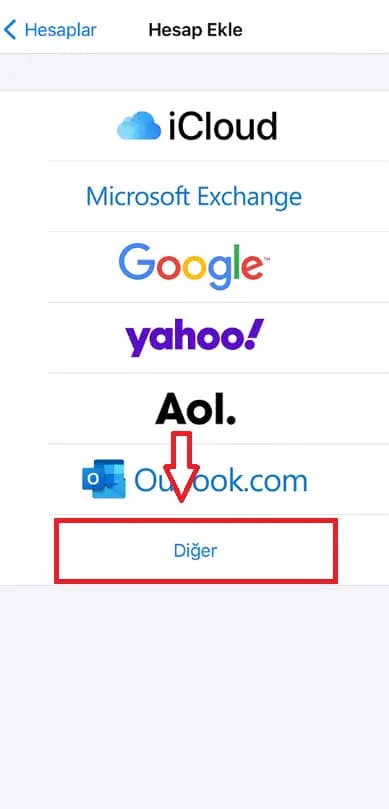
انقر على 'أخرى' في أسفل قائمة موفري البريد، ثم انقر على 'إضافة حساب بريد' في الشاشة التالية.
الخطوة 5: أدخل معلومات الحساب
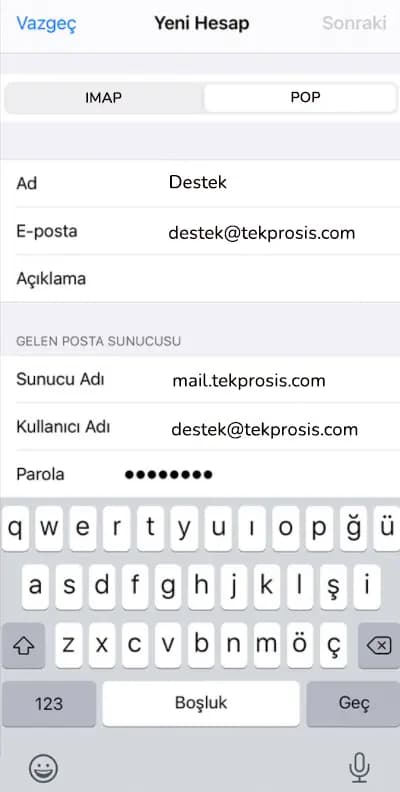
املأ حقول الاسم والبريد الإلكتروني وكلمة المرور والوصف، ثم انقر على 'التالي' في الزاوية العلوية.

الخطوة 6: اختر POP وأدخل معلومات الخادم
اختر 'POP' من الأعلى. في قسمي خادم البريد الوارد والصادر، أدخل mail.yourdomain.com كاسم المضيف، وعنوان بريدك الإلكتروني كاسم المستخدم، وكلمة المرور، ثم انقر على 'التالي'.
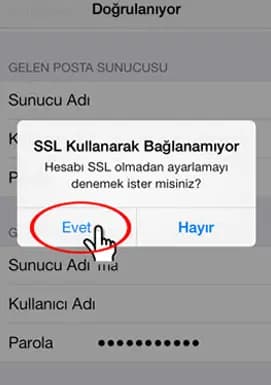
الخطوة 7: تأكيد تحذير SSL
إذا ظهر تحذير 'لا يمكن الاتصال باستخدام SSL'، انقر على 'نعم'. بعد اكتمال التحقق، انقر على 'حفظ' لإنهاء الإعداد.
POP3 إعدادات الخادم
خادم البريد الوارد (POP3)
- الخادم: mail.domainadi.com
- المنفذ: 110 (SSL: 995)
- الأمان: SSL/TLS (موصى به)
خادم البريد الصادر (SMTP)
- الخادم: mail.domainadi.com
- المنفذ: 587 (SSL: 465)
- المصادقة: مطلوب
هام: أدخل اسم النطاق الخاص بك بدلاً من "domainname.com". أدخل عنوان بريدك الإلكتروني وكلمة المرور في حقول اسم المستخدم وكلمة المرور.
📞 هل تحتاج إلى مساعدة؟
إذا واجهت مشاكل أثناء التثبيت، يمكنك الحصول على الدعم من فريق الخبراء لدينا.